

Externe Festplatte Für Time Machine Vorbereiten
Backup-Volumes für dice Verwendung mit Time Machine
Time Machine kann Backups für bestimmte externe Speichergeräte erstellen, dice an deinen Mac angeschlossen oder in deinem Netzwerk verfügbar sind.
Externes Laufwerk, das an deinen Mac angeschlossen ist
Time Automobile kann Backups auf einem externen Laufwerk sichern, das über einen USB-, Thunderbolt- oder Firewire-Anschluss mit deinem Mac verbunden ist. Wenn das Volume nicht das korrekte Format aufweist, fordert Time Machine dich zum Löschen des Volume auf.
NAS-Gerät (Network-Attached Storage), das Fourth dimension Machine über SMB unterstützt
Viele NAS-Geräte anderer Hersteller unterstützen Time Machine über SMB. Details findest du in der Dokumentation zu deinem NAS-Gerät.
Freigegebener Mac als Ziel für Time Motorcar-Backups
Wenn du einen anderen Mac in deinem Netzwerk als Ziel für Time Machine-Backups nutzen möchtest, führe auf dem anderen Mac die folgenden Schritte aus:
- Wähle das Apple tree-Menü () > "Systemeinstellungen", und klicke anschließend auf "Freigaben".
- Wähle in der Liste der Dienste links "Dateifreigabe" aus.
- Klicke in der Liste der freigegebenen Ordner rechts auf dice Hinzufügen-Taste (+), und wähle dann einen Ordner aus, den du für Time Machine-Backups verwenden möchtest.
- Klicke bei gedrückter Ctrl-Taste auf den Ordner, den du hinzugefügt hast, und wähle dann im angezeigten Kontextmenü "Erweiterte Optionen" aus.
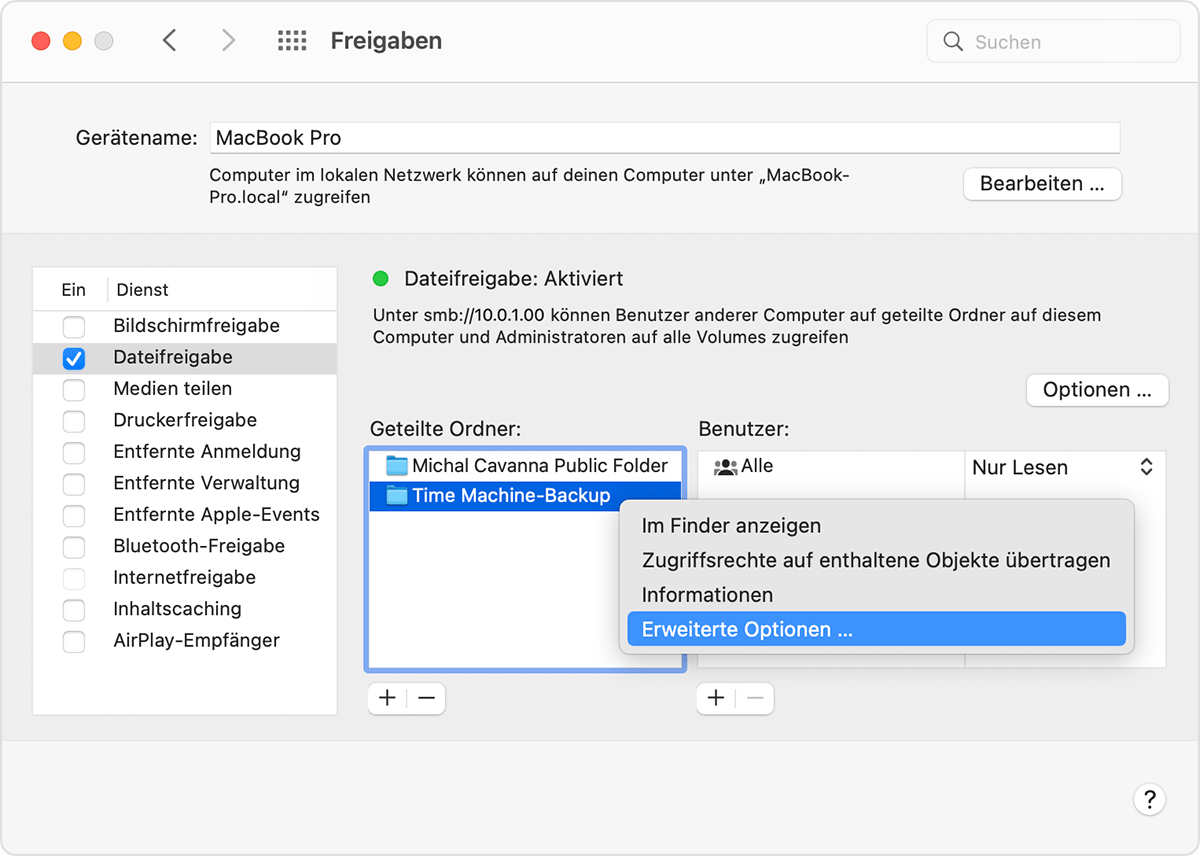
- Wähle im Dialogfenster "Erweiterte Optionen" die Option "Als Ziel eines Fourth dimension Machine-Backups teilen" aus.
Wenn du Time Machine auf deinen anderen Mac-Computern einrichtest, sollte der freigegebene Ordner jetzt als Fill-in-Volume wählbar sein.
Externe Festplatte, die an eine AirPort Farthermost-Basisstation (802.11ac) oder Aerodrome Time Capsule angeschlossen ist
Time Auto kann Backups auf einem externen USB-Laufwerk sichern, das an eine AirPort Extreme-Basisstation (Modell 802.11ac) oder Drome Fourth dimension Capsule angeschlossen ist.
- Schließe das Laufwerk direkt an den Mac an, und verwende anschließend das Festplattendienstprogramm, um es zu löschen.
- Verbinde das Laufwerk mit einem USB-Anschluss an deiner Airport-Basisstation, und schalte es dann ein.
- Öffne das AirPort-Dienstprogramm, wähle dann deine Basisstation aus, und klicke auf "Bearbeiten", um ihre Einstellungen zu sehen.
- Klicke im Fenster "Einstellungen" auf den Tab "Laufwerke".
- Wähle dein Backup-Volume in der Liste der Partitionen aus, und aktiviere dann dice Option "Dateifreigabe aktivieren":
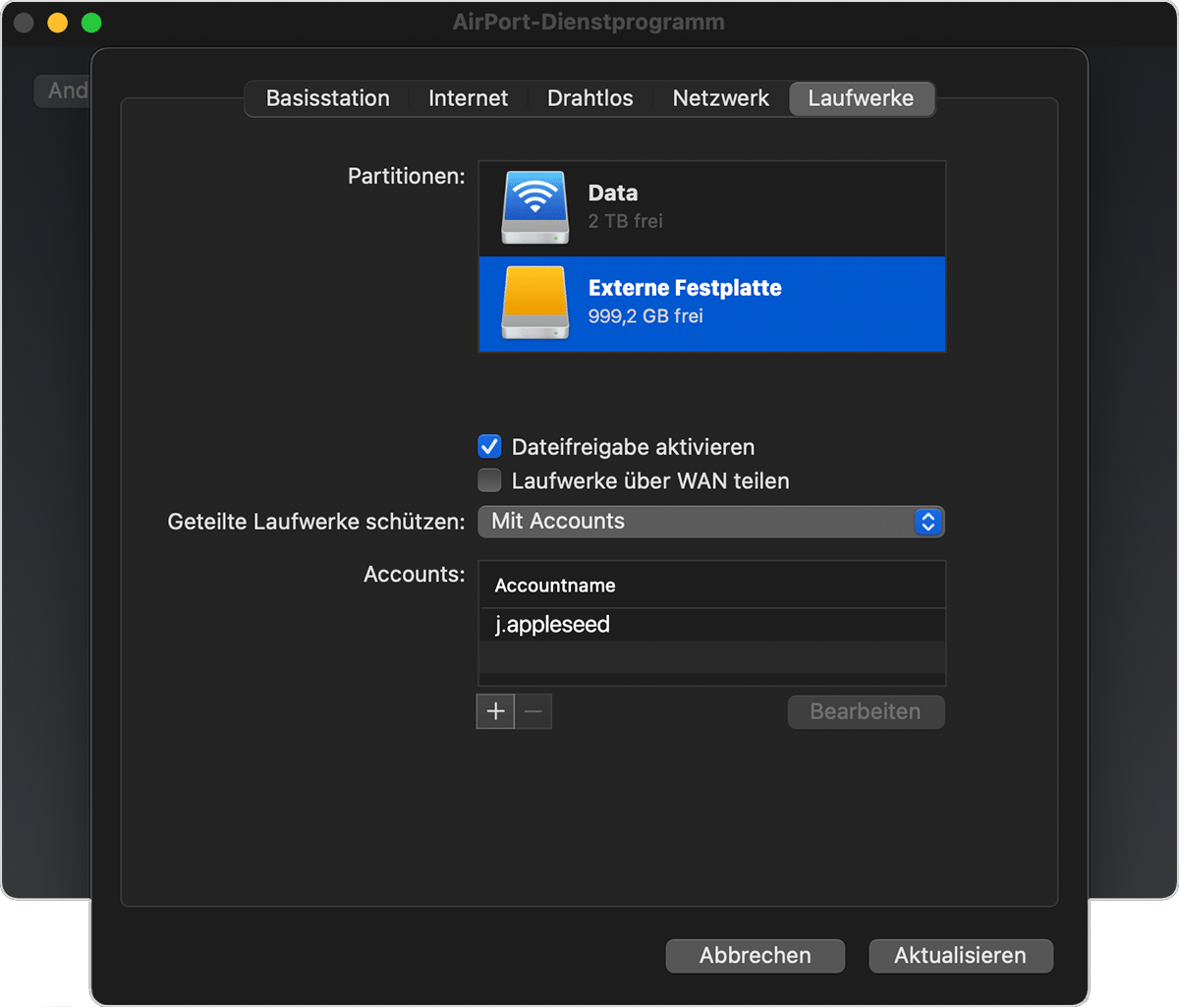
- Wenn mehrere Benutzer in deinem Netzwerk mit Fourth dimension Machine Backups auf diesem Volume sichern, kannst du mithilfe des Einblendmenüs "Laufwerke schützen" sicherstellen, dass die anderen Benutzer nur ihre jeweiligen Backups sehen, aber nicht deine Backups. Wähle im Menü dice Option "Mit Accounts" aus, und klicke dann auf dice Hinzufügen-Taste (+), um Benutzer hinzuzufügen.
- Klicke auf "Aktualisieren", um deine Basisstation neu zu starten und dice Einstellungen anzuwenden.
Drome Fourth dimension Capsule
Time Motorcar kann Backups auf der integrierten Festplatte einer AirPort Time Capsule in deinem Netzwerk sichern.
Veröffentlichungsdatum:
Source: https://support.apple.com/de-de/HT202784
Posted by: belewlecurithe.blogspot.com
0 Response to "Externe Festplatte Für Time Machine Vorbereiten"
Post a Comment